エージェントとのチャット
どのタスクにも属さない、エージェントとの一対一の会話。会話全体は完全に非公開で、エージェントは既定ではタスクのコンテキストを持たず、自動でタスクを作ることもありません — ただし、あなたが明示的に頼めば、あなたのワークスペース権限であなたに代わって操作します。
チャットは、まだ明確なタスクになっていない作業に向いています。アイデアの整理、ワークスペースの状況確認、方針の議論、あるいは小さな作業を先にエージェントに任せる、といった使い方です。
チャットはあなたとエージェントとの一対一の会話です — タスクボードから外に出るものです。エージェントは既定ではタスクのコンテキストを持たず — あなたのボードを見ておらず、会話を勝手にタスクに変えることもしません — 会話全体は完全に非公開です(ワークスペース内の他の誰も、admin を含めて、この会話を見ることはできません)。エージェントとアプローチを議論したり、ブレインストーミングをしたり、どのタスクにも属さない質問をしたりするのに適しています。
チャットは特定のタスクに紐づきません。エージェントはタスクの説明やコメントを自動的には受け取りませんが、権限の範囲内で Multica CLI を使い、ワークスペース、プロジェクト、タスク、スキルを照会できます。
チャットに背景を持たせることもできます。入力欄左下の + をクリックしてプロジェクトコンテキストを選ぶと、チャットにプロジェクトを紐づけられます。エージェントの実行時に、そのプロジェクトの説明やリポジトリなどのリソースが渡されます。
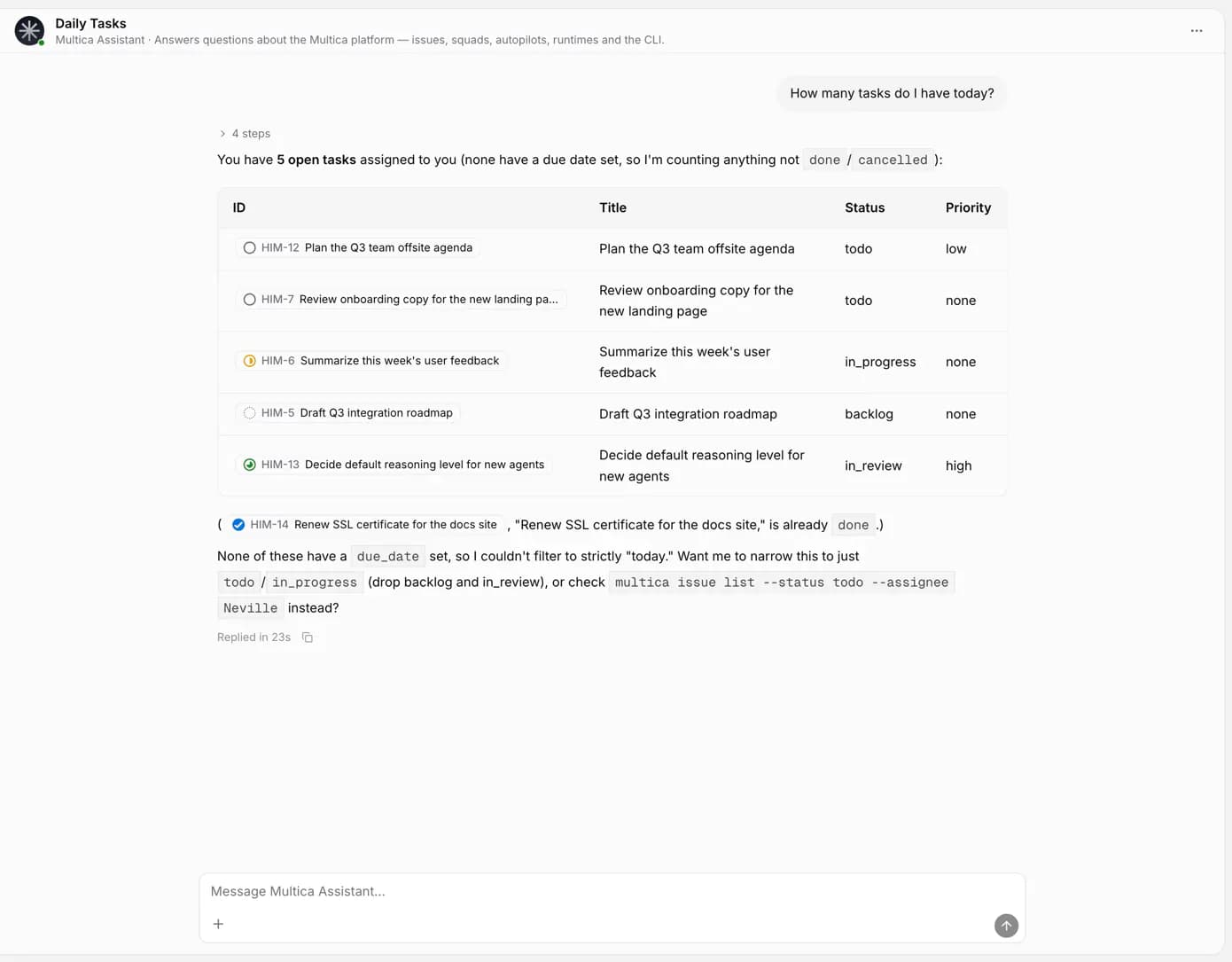
チャットの開始
- サイドバーのチャットを開きます。
- 新規作成をクリックし、実行権限のあるエージェントを選択します。
- メッセージを入力します。画像やファイルも添付できます。
- 送信すると、Multica はこのメッセージのための実行を作成し、返信は現在のチャットに戻ってきます。
ランタイムがオフラインの場合、メッセージはオンラインに戻るまで待機します。エージェントがアーカイブされたり、あなたが実行権限を失ったりすると、新しいメッセージは送信できません。
最初のメッセージの前に、選択したエージェントに設定された候補が最大3件表示されます。選ぶと完全なプロンプトが送信されずに入力欄へ入り、先に調整できます。候補が未設定のエージェントでは、ローカライズされた汎用例が使われます。
チャットとタスクの使い分け
| 目的 | 適した選択 |
|---|---|
| 手早い質問、方針の探索、個人的な下書き | チャット |
| 明確な担当者、ステータス、優先度、成果物 | タスク |
| チームメンバーが背景を確認して議論を続ける | タスク |
| 作業記録を残さずにワークスペースの情報を確認する | チャット |
Multica で作成したダイレクトチャットは作成者だけが見られます。他のワークスペースメンバーや管理者は読めません。チームで共有すべき結論は、タスク、プロジェクトの説明、またはスキルにまとめてください。
マルチターンのコンテキスト
同じチャットは AI コーディングツール側の元のセッションを可能な限り継続するため、後続のメッセージで前の内容を繰り返す必要はありません。Multica はセッション ID を保存し、そのセッションにアクセスできるランタイムへ後続の実行をルーティングします。
ローカルのセッションがすでに存在しない、コンテキストを継続できない、直前のエラーを引き継ぐべきでない、といった場合、ランタイムは新しいセッションから開始します。チャットのメッセージ履歴はどちらの場合も保持されます。
実行の確認と停止
エージェントの実行中は、現在のフェーズとツールのアクティビティが画面に表示されます。詳細を表示を展開すると、より完全な実行過程を確認できます。
中断するには、入力欄の横にある停止ボタンをクリックします。すでにチャットへ返ってきた内容は保持され、まだ処理されていない入力は可能な限り編集欄に復元されます。
チャット一覧の整理
チャットは名前の変更、ピン留め、アーカイブ、削除ができます。
- ピン留め: よく使うチャットを一覧の先頭に固定します。
- アーカイブ: チャットを「アーカイブ済み」に移し、読み取り専用にします。
- アーカイブ解除: 再びメッセージを送信できるようになります。
- 削除: チャットとその中のメッセージを完全に削除します。
チャットが外部チャネル(Slack など)に紐づいている場合、アーカイブすると紐づけは切断されます。アーカイブ解除では復元されないため、あらためて紐づけてください。
チャットの削除は元に戻せず、その中の未完了の実行も停止します。当面使わないだけならアーカイブしてください。
次のステップ
- タスクをエージェントに割り当てる — 議論を追跡可能な作業に変えます。
- インボックスと購読 — フォローが必要なチームの動きを確認します。
- AI コーディングツール対応表 — セッションとモデルの機能を確認します。